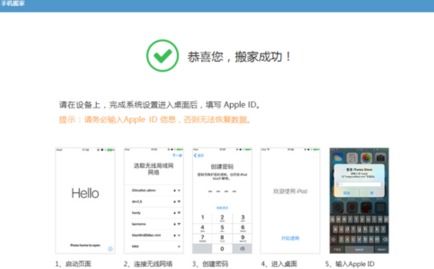
当你拿到新的iPhone,最关心的可能就是如何把旧手机里的联系人、照片、应用等数据安全快速地转移过去。苹果公司提供了多种简便的数据迁移方法,让你无需担心信息丢失。下面详细介绍几种主流方式,帮助你顺利完成信息传输。
一、使用快速开始功能(最推荐)
这是苹果在iOS 11及更高版本中推出的官方迁移工具,特别适合两部iPhone之间传输。操作步骤如下:
1. 确保两部手机均接入电源,并开启蓝牙和Wi-Fi。
2. 将新旧iPhone靠近,旧手机会自动弹出“快速开始”界面。
3. 用旧手机扫描新手机屏幕上的动画图案,完成配对。
4. 在新手机上输入旧手机的锁屏密码,并按照提示设置面容ID或触控ID。
5. 选择“从iPhone传输”,等待进度条完成即可。
注意:此过程可能耗时较长,请保持两部手机相邻且网络稳定。
二、通过iCloud备份与恢复
如果你习惯使用云服务,iCloud是理想选择:
1. 在旧iPhone上进入“设置”>“你的姓名”>“iCloud”>“iCloud备份”,确保已开启备份功能。
2. 点击“立即备份”,等待备份完成(需连接Wi-Fi)。
3. 在新iPhone开机初始化时,选择“从iCloud备份恢复”,登录同一Apple ID。
4. 选择最新的备份文件,等待数据下载完成。
提示:免费iCloud空间仅5GB,若数据较多建议提前购买扩容或使用电脑备份。
三、利用电脑备份传输
通过Mac或PC上的Finder/iTunes进行本地备份更安全快捷:
- 使用数据线将旧iPhone连接至电脑,打开Finder(macOS Catalina及以上)或iTunes。
- 选择“备份到本电脑”,建议加密备份以保留密码和健康数据。
- 备份完成后,换接新iPhone,选择“从电脑恢复备份”即可。
优点:传输速度比无线快,适合大容量数据迁移。
四、直接数据迁移(iOS 12.4及以上)
在设置新iPhone时,可选择“直接从iPhone传输”:
1. 两部手机需运行iOS 12.4或更新系统。
2. 按照新机引导界面操作,选择此选项后通过二维码配对。
3. 保持设备相邻直至传输结束。
特点:无需中间备份,数据直接复制,但耗时与快速开始类似。
注意事项:
- 迁移前务必在两部手机上更新至最新iOS版本。
- 确保旧手机有足够电量或连接电源。
- 微信等第三方应用聊天记录需在应用内单独迁移。
- 传输完成后检查新手机数据完整性,再清理旧设备。
选择哪种方式取决于你的网络环境、数据量和操作习惯。无论采用何种方法,苹果的生态系统都设计得足够人性化,让信息迁移变得简单无忧。现在,放心开始你的新机之旅吧!